ビジネス文書や企画書、論文の作成現場において、Microsoft Word(ワード)での「線引き」作業は避けて通れない基本操作です。しかし、直線をきれいに引いたつもりが斜めに歪んでしまったり、文字に下線を引こうとしてレイアウトが崩れたり、突如出現した水平線がどうしても消せなくなったりと、多くのビジネスパーソンが予期せぬトラブルに直面しています。
現場のITサポートデスクやQ&Aサイトでも、Wordの線に関するトラブル相談は後を絶ちません。直線を素早く引くショートカット裏技から、波線や二重線の出し方、そして多くの人を悩ませる「消えない線の解除法」まで、業務を劇的にスピードアップさせる実践的テクニックを体系的に解説します。
📌 【この記事の重要ポイントまとめ】
- 要点1:「---」や「===」を3回入力してEnterを押すだけで、直線や二重線、波線を瞬時に生成できるオートフォーマット機能が存在する。
- 要点2:Deleteキーで消えない頑固な線は「段落罫線」であり、リボンの「枠なし」設定で一発解除できる。
- 要点3:図形描画時は「Shiftキー」を押しながらドラッグすることで、誰でも完全に水平・垂直な直線や矢印を描画可能。
【爆速3秒】Word直線ショートカットとオートフォーマット裏技の全貌
マウス操作でメニューを探す時間をゼロにするのが、Wordに標準搭載されているオートフォーマット機能によるWord直線ショートカットです。半角記号を3回入力してEnterキーを押すだけで、ページ幅いっぱいに広がる境界線を一瞬で描画できます。
この機能を使えば、一般的な単線だけでなく、用途に応じた多彩なラインを数秒で引き分けることが可能です。代表的な記号の組み合わせと生成される線の種類は以下の通りです。
- ハイフン3回(---)+ Enter: 標準的なワード水平線の引き方として最も使われる細い実線
- イコール3回(===)+ Enter: 見出しの上下や区切りに最適なワード二重線裏技
- チルダ3回(~~~)+ Enter: 柔らかい区切りを演出するWord波線の出し方
- アスタリスク3回(*)+ Enter: 箇条書きやメモ欄に重宝するワード点線の引き方
- シャープ3回(###)+ Enter: 中央が太い3本線(デザイン区切り線)
- アンダースコア3回(_)+ Enter: 太めの強調実線
キーボードから手を離さずに境界線を挿入できるため、議事録作成やレポート執筆のスピードを飛躍的に高める武器になります。
【徹底図解】図形機能で思い通りに引く!直線・矢印を水平・垂直に揃える極意
オートフォーマットで挿入される線は「段落の境界」に配置されるため、文書内の自由な位置に線を引きたい場合には適していません。特定の位置に配置したい場合や、フローチャート・注釈を作成する場合は「図形機能」を活用します。
挿入タブの「図形」から「線」を選択して描画する際、わずかな手のブレで線が1〜2度傾いてしまう現象は誰しも経験があるはずです。ここで必須となるのがワード図形直線まっすぐ引くための「Shiftキー活用法」です。
マウスをドラッグする際にShiftキーを押したまま操作すると、角度が「0度・45度・90度」に固定されます。これにより、目視で微調整する手間をかけず、確実に水平・垂直な直線を引くことができます。これはWord矢印線の引き方においても全く同様で、Shiftキーを押しながらドラッグすることで、傾きのない端正な矢印が即座に完成します。
また、テキスト自体の強調には「ホーム」タブの「U」アイコンや「Ctrl + U」ショートカットを用いたWord下線の引き方が基本ですが、文字列と線の間隔を広げたい場合やデザイン性を重視したい場合は、図形の直線と組み合わせる手法が有効です。
【実態検証】現場を悩ませる「消えない下線」の正体とSNS・知恵袋の叫び
オフィスワークの現場で最も頻発するトラブルが、「引いた線がどうしても消せない」という現象です。SNSや知恵袋などのコミュニティでは、「BackSpaceやDeleteを何度押しても線が消えない」「前の段落を消したら線が上に移動した」といった悲鳴に近い相談が長年投稿され続けています。
この現象の真相は、ユーザーが「図形や下線」だと思い込んでいるものが、実はワードオートフォーマット線によって生成された「段落罫線」に変換されている点にあります。
「---」を入力してEnterを押した瞬間、Wordはテキストの文字情報ではなく「その段落の下枠に罫線を引く」という書式設定へ自動変換します。そのため、文字を削除するキー操作を行っても段落自体が残っている限り罫線は消去されず、改行すれば下の段落へ移動してしまうという罠に陥るのです。
一般に知られていない盲点とネットの誤解|下線と段落罫線の決定的な違い
Word消えない下線削除を確実に行うには、線の正体を見極め、適切な解除手順を踏む必要があります。ネット上では「文書全体をコピーしてメモ帳に貼り付ける」といった乱暴な解決策も見られますが、書式設定を崩さずに解決する正規の手順はシンプルです。
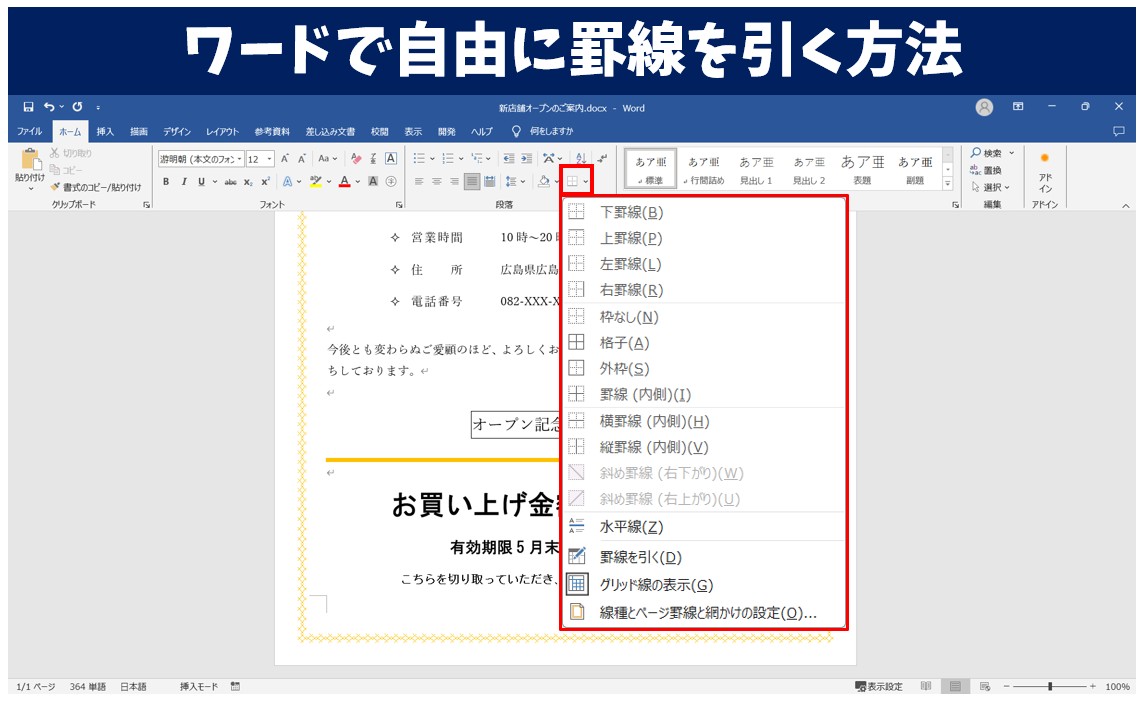
段落罫線を消す具体的なワード段落罫線解除の手順は以下の通りです。
- 消えない線の直前の行(段落)にカーソルを置く。
- 「ホーム」タブの「段落」グループにある「罫線」アイコンの横の▼をクリックする。
- メニューから「枠なし」を選択する。
これだけで、どれほど頑固に残っていた線も瞬時に消去されます。複数の線が連動して消えない場合は、該当エリアをマウスでまとめて範囲選択した上で「枠なし」を実行するのが確実なワード罫線消す方法です。
| 線の種類・作成手法 | 操作スピード・特徴 | 一般的なトラブル・注意点 | 編集部の推奨用途 |
|---|---|---|---|
| オートフォーマット(段落罫線) | 最速(約1秒) 記号3文字+Enter | Deleteキーで消えず迷子になりやすい | 章やセクション間の横断的な区切り線 |
| 図形描画(直線・矢印) | 中速(約5秒) 自由配置が可能 | Shiftキーを使わないと傾きやすい | 図解・組織図・注釈付きフローチャート |
| フォント下線(Ctrl + U) | 高速(約2秒) 文字追従型 | 文字幅に限定され余白には引けない | 重要語句の強調、参照リンクの明示 |
| 表(テーブル)の罫線 | 標準(約10秒) 構造的なレイアウト | 行・列の幅調整に手間がかかる場合あり | 署名欄・記入欄・複数の揃えが必要な項目 |
【プロの結論】業務効率を最大化する線引きテクニックの選択基準
Wordにおける線の描画は、ただ引ければ良いというものではありません。後工程での修正のしやすさや、他者とのファイル共有時のレイアウト崩れを防ぐための「適切な使い分け」が求められます。
オートフォーマット(段落罫線)を選ぶべき場面
文書全体の構造が固まっており、ページの端から端まで均一なセパレーターを入れたい場合に最適です。キーボード入力だけで完結するため、長文レポートの章分けを迅速に行う際に圧倒的な威力を発揮します。
図形機能(直線・矢印)を選ぶべき場面
テキストの特定位置をピンポイントで指し示したい場合や、自由な長さ・角度でオブジェクトを配置したいレイアウト重視の文書に適しています。必ずShiftキーを併用し、描画後は「図形の形式」から枠線の太さや色をテンプレートに合わせて統一することが品質を保つ秘訣です。
表機能の罫線を活用すべき場面
申込書の記入欄や署名欄など、「文字の横に一定の長さの空白線を固定したい」というケースでは、あえて1行2列の表を作成し、必要な枠線のみを表示させる手法が最もレイアウト崩れを防げます。
【ワード 線 を 引く】に関するよくある質問(FAQ)
Q1:勝手に引かれてしまうオートフォーマットの線を無効化することはできますか?
A1:可能です。「ファイル」>「オプション」>「文章校正」>「オートコレクトのオプション」を開き、「入力オートフォーマット」タブにある「罫線」のチェックを外すことで、記号入力時の自動変換を停止できます。
Q2:図形で引いた直線を用紙の完全な中央に配置したい場合はどうすれば良いですか?
A2:対象の直線を選択し、「図形の形式」タブにある「配置」>「左右中央揃え」をクリックすることで、用紙の水平方向の中心へ正確に配置できます。
Q3:文字のない部分にだけ手書き用の長い下線を引きたいときはどの方法がベストですか?
A3:Tabキーで空白を挿入し、そのTabスペースを選択して「Ctrl + U」で下線を設定するか、1行の表を作成して下枠線のみを表示させる方法が、文字ズレを起こさず最も安定します。
まとめ:Wordの線を意のままに操りドキュメント作成を効率化
Wordにおける「線を引く」「線を消す」という行為は、一見単純でありながら、内部処理(段落罫線、図形オブジェクト、文字修飾)の違いを理解していないと思わぬ時間ロスを招くポイントです。
ショートカットによる爆速の線引きと、Shiftキーを使った正確な図形描画、そして「枠なし」による段落罫線解除のメカニズムを押さえておけば、レイアウトのトラブルに悩まされることはなくなります。用途に応じた最適な手法を選択し、美しく読みやすいビジネス文書を短時間で仕上げてください。 (出典: ワード 線 を 引く(Yahoo!ニュース))
