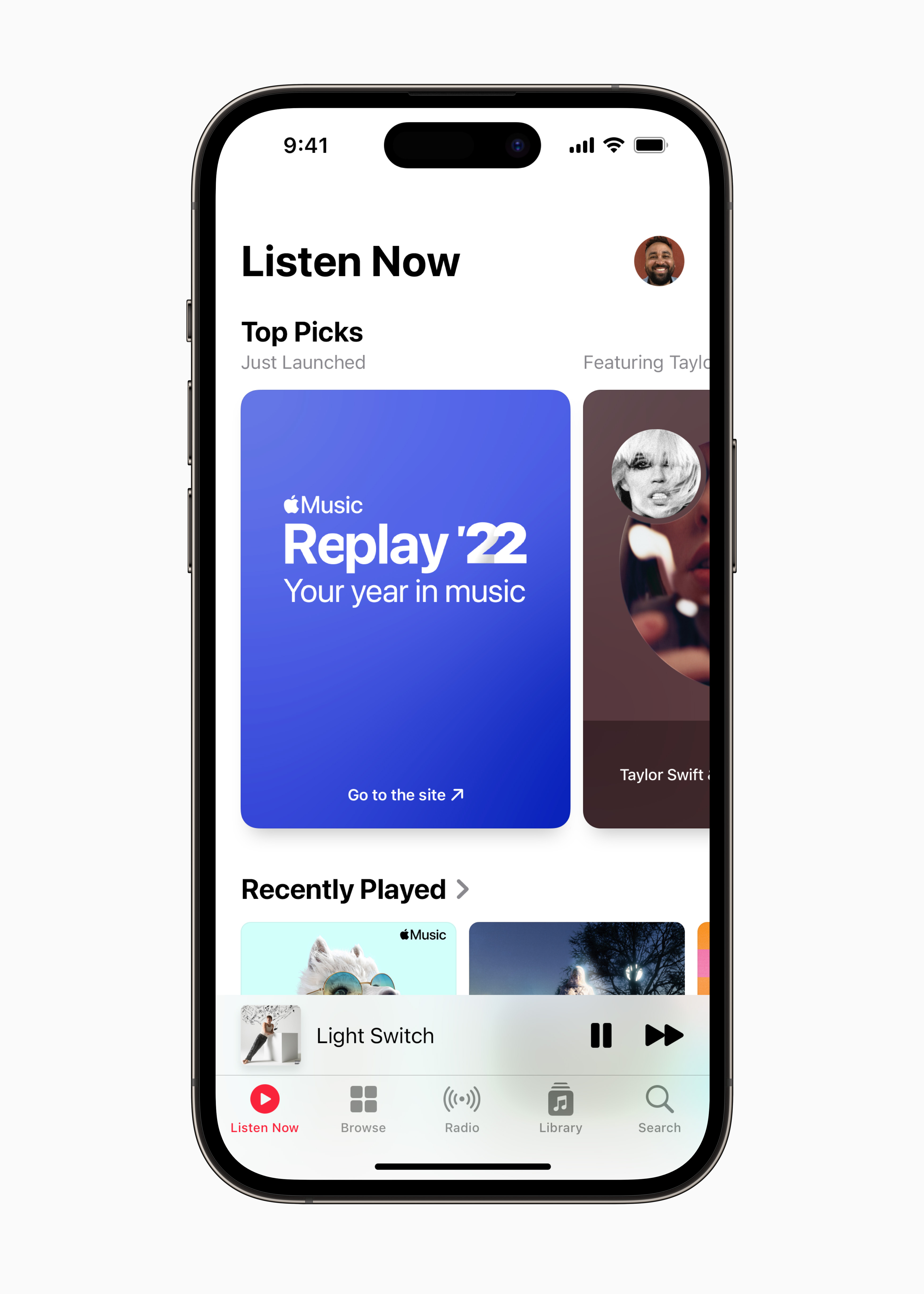
自分が1年間にどんな音楽を聴き、どのアーティストに最も時間を捧げたのかを可視化してくれる「Apple Music Replay(アップル ミュージック リプレイ)」。かつては年末限定の恒例イベントという位置づけでしたが、現在は年間を通じた「月別インサイト」や週次更新のパーソナライズ機能へと進化を遂げ、音楽ファンにとって欠かせないカルチャーログとなっています。
しかし、利用者の間では「急にプレイリストが表示されない」「再生時間が正しく反映されない」「更新タイミングがわからない」といったトラブルや疑問も少なくありません。本稿では、最新仕様に基づいた正しい確認手順から、データが反映されない根本原因のトラブルシューティング、SNS映えする共有テクニックまで、現場目線で徹底解説します。
📌 【この記事の重要ポイントまとめ】
- 要点1:Apple Music リプレイはアプリ内だけでなく、専用ウェブサイトへのログインによって詳細な再生時間や月別推移の確認が可能。
- 要点2:「データが出ない・更新されない」トラブルの主因は、「リスニング履歴の使用」設定のオフや再生曲数の閾値不足にある。
- 要点3:過去の年間ランキングプレイリストはライブラリからいつでも遡って再生でき、Instagramストーリーズ等へのシームレスな共有にも対応。
【2026年最新】Apple Music リプレイの基本構造と正しい見方
Apple Music リプレイの最大の魅力は、単なるランキングにとどまらず、自分のリスニング傾向を多角的なデータとして把握できる点にあります。確認方法は大きく分けて「Apple Music公式アプリ内」と「専用ブラウザサイト(Replay特設ページ)」の2通りが存在し、確認できる情報深度が異なります。
アプリ内では「今すぐ聴く(またはホーム)」タブの下部に生成されたハイライトプレイリストが自動配置されます。一方で、総再生分数、聴き込んだアーティストの上位トップ5、月ごとの聴取傾向の変化といった詳細なスタッツをチェックするには、SafariやChromeなどのブラウザからApple Music リプレイ 公式 ログイン(replay.music.apple.com)を行う必要があります。
公式ウェブサイトにアクセスし、Apple Account(旧Apple ID)でサインインすると、インタラクティブなストーリー形式で自身のデータがアニメーション再生されます。ここでApple Music 再生時間 確認を行うと、年間の累計時間だけでなく、特定アーティストに費やした正確な時間(分単位)まで一目で把握できます。さらにApple Music Replay 月別インサイト機能により、季節ごとの気分の移り変わりや、特定の月に突発的にはまった楽曲のログも精密に追跡可能です。
「表示されない・更新されない」の真相|現場検証で見えた原因と対策
ネット上のコミュニティで頻繁に見られるのが、「Apple Music リプレイ 出ない」「プレイリストがグレーアウトしている」「Apple Music Replay 更新されない 理由がわからない」という相談です。編集部が検証した結果、これらの不具合には明確な技術的背景と設定上の要因が存在します。
まず疑うべきApple Music リプレイ 反映されない 原因の第1位は、端末のプライバシー設定です。iOSの「設定」>「ミュージック」内にある「リスニング履歴を使用」がオフになっていると、再生データがAppleの集計サーバーに送信されず、リプレイの生成自体がストップします。複数デバイス(iPhone、iPad、Mac)を併用している場合、メイン端末でこの設定が切れていると正確な同期が行われません。
次に考えられるのが「再生ボリュームの閾値(しきい値)」です。Apple Music Replayが有効化されるには、一定以上の楽曲数と再生実績が必要とされます。アカウントを開設したばかりの時期や、普段オフライン再生を中心に利用していてサーバー同期が完了していない場合、リプレイ画面に「音楽を聴き続けると、ここにリプレイが表示されます」というプログレスバーが表示されたままになります。
【データ比較】Apple Music Replayと他社ストリーミング振り返り機能の違い
音楽ストリーミングサービス各社が提供している年間振り返り機能ですが、集計サイクルや提供形態には大きな違いがあります。以下の比較表で特徴を整理しました。
| 項目 | Apple Music Replay | Spotifyまとめ(Wrapped) | 編集部の見解・評価 |
|---|---|---|---|
| 更新頻度 | 通年(毎週日曜+月別更新) | 年1回(11月下旬〜12月) | Appleは年間を通してリアルタイムに成長を楽しめる点が優位 |
| 再生時間の可視化 | アーティスト・曲ごとに分単位で表示 | 全体総時間・上位アーティスト中心 | データ解析の細かさはAppleが圧倒的に実用的 |
| 過去ログの閲覧 | 契約開始年まで全プレイリスト保存 | プレイリスト保存していれば可能 | 契約年数に応じた過去アーカイブへの導線が非常にスムーズ |
| SNS共有形式 | 静止画・動画カード・URLリンク | 動画ストーリー・多種カード生成 | 拡散力は拮抗しているが、Appleはミニマルで洗練されたデザイン |
いつから見られる?年間ランキングの確定時期と過去アーカイブの遡り方
「Apple Music リプレイ いつから利用できるのか」というスケジュール感については、年間のタイムラインを把握しておくとスムーズです。Apple Music Replayは、毎年1月下旬から2月上旬頃にかけてその年のトラッキングが解禁されます。そこから毎週日曜日にデータが再集計され、ランキングの順位や再生回数が動的に変化していきます。
そして11月下旬から12月にかけて、年間の確定版となるApple Music 年間ランキング(Replayハイライト)が正式リリースされます。このタイミングで、年間の総括ビジュアルやマイルストーンバッジが付与される仕様です。
また、長年のサブスクリプション会員にとって嬉しいのがApple Music リプレイ 過去データの利便性です。一度生成された過去年度のReplayプレイリストは、ライブラリから削除しない限り「Replay 2022」「Replay 2023」「Replay 2024」「Replay 2025」といった形で永続的に残ります。アプリ内の検索バーに「Replay」と打ち込むだけで、当時の懐かしい音楽環境へ一瞬でタイムスリップできます。
インスタ・SNS共有テクニックと「ネットの反応」に見るリアルな受容
集計されたお気に入り楽曲やアーティストのデータを友人とシェアする際、最も使われているのがApple Music リプレイ インスタ 共有機能です。Replay専用ウェブサイトの画面右下にある共有アイコンをタップすると、InstagramストーリーズやX(旧Twitter)、LINEへ直接カード形式の画像を転送できます。
特にInstagramストーリーズでは、背景グラデーションがジャケット写真に合わせて自動調整されるため、デザイン性の高い投稿が手軽に作成可能です。特定のお気に入り曲のみを切り取って共有するか、トップアルバム5枚を並べた総括カードを共有するかを選択できる点も好評を得ています。
一方で、Apple Music リプレイ ネットの反応をSNS上でリサーチすると、ユーザーのリアルな苦笑いが浮かび上がってきます。「睡眠用BGMを流しっぱなしにしていたせいで、雨の音やオルゴール曲が年間トップアーティストを独占してしまった」「作業用クラシックが上位を埋め尽くし、人に見せられないランキングになった」という“作業用音源事故”は毎年の風物詩です。また、「自分のオタク趣味が露骨に出て恥ずかしいけれどシェアしたい」という、アンビバレントな自己顕示と共感のカルチャーが形成されています。
一般に知られていない盲点とネットの誤解|作業用BGMの混入を防ぐ裏技
多くのユーザーが見落としているのが、「特定シチュエーションでの再生履歴をカウントさせない」テクニックです。前述したような作業用BGMや睡眠導入音楽によってパーソナルランキングが歪んでしまう問題は、iOSの「集中モード」と「リスニング履歴」の連携フィルターを活用することで回避できます。
集中モード(「仕事」や「睡眠」など)の設定内で「ミュージックのリスニング履歴を使用」を一時的にオフに設定しておけば、そのモード稼働中に再生された楽曲はリプレイの集計対象から除外されます。また、家族で同一のApple Accountを使い回しているとデータが混ざり合ってしまうため、必ずファミリープランを利用して個別のアカウント(Apple Account)でログイン・再生することが鉄則です。
【プロの結論】デジタル音楽消費と自己演出|おすすめできる人・慎重になるべき人の判断基準
音楽視聴ログの可視化は、現代のデジタルアイデンティティ(自己表現)において強力なツールとなっています。社会心理学的に見ても、自分が1年間に聴いた楽曲を振り返る行為は「過去の感情の整理」と「他者への自己開示」という2つの心理的充足をもたらします。
ただし、すべての人に無条件で履歴オンを推奨できるわけではありません。自身のリスニングスタイルに応じて適切な付き合い方を選択することが肝要です。
【Replayをフル活用すべき人】
・その年の思い出や感情を音楽とともに時系列でアーカイブしたい人
・SNSを通じて共通の音楽趣味を持つ友人やフォロワーと盛り上がりたい人
・アーティストへの応援(推し活)の熱量を客観的な再生時間として実感したい人
【リスニング履歴をあえてオフ/制限すべき人】
・店舗のBGM、長時間の睡眠用・作業用ホワイトノイズを日常的に流している人
・他人に自分の音楽嗜好を一切推測されたくないプライバシー重視派の人
・アルゴリズムに縛られず、毎回完全にニュートラルな状態でおすすめ楽曲を受け取りたい人
【アップル ミュージック リプレイ】に関するよくある質問(FAQ)
Q1:Apple Music Replayは無料体験期間中でも見ることができますか?
A1:はい、無料トライアル中であっても、Apple Musicの正規プラン利用中であれば一定の再生条件を満たすことでReplayが生成されます。ただし、解約後は特設サイトへのアクセスやプレイリストの再生ができなくなります。
Q2:毎週のデータ更新は何曜日の何時頃に行われますか?
A2:公式には毎週日曜日に集計データがリフレッシュされます。日本時間では日曜日の夕方から月曜日の早朝にかけて順次反映されるケースが一般的です。
Q3:オフラインでダウンロード再生した分も再生時間に加算されますか?
A3:加算されます。ただし、端末がインターネットに再接続され、Appleのサーバーへリスニングログが同期されたタイミングで初めてReplayの集計に反映されます。
Q4:一度リプレイに反映されたデータを個別に削除・修正することはできますか?
A4:現行の仕様では、一度集計された特定の曲やアーティストのみをReplayのランキングから手動で消去・除外することはできません。混入を防ぎたい場合は事前の履歴オフ設定が必要です。
まとめ:今後の動向と失敗しないための判断基準
Apple Music リプレイは、かつての「年末のお楽しみ」から、1年を通じて自分の音楽生活を記録し最適化する「パーソナルダッシュボード」へと変貌を遂げました。ブラウザ版の特設サイトで深いデータを味わい、アプリ版で手軽にお気に入りリストを再生するという使い分けが最も効率的です。
データが反映されない場合はまず端末の「リスニング履歴」設定を見直し、ノイズとなる作業用BGMは集中モード等で賢くフィルタリングする。この基本を押さえておくことで、あなたの1年を彩った純度の高いサウンドトラックが手元に残ります。進化を続けるReplay機能を味方につけ、日々の音楽ライフをより豊かに彩ってみてください。 (出典: アップル ミュージック リプレイ(Yahoo!ニュース))
