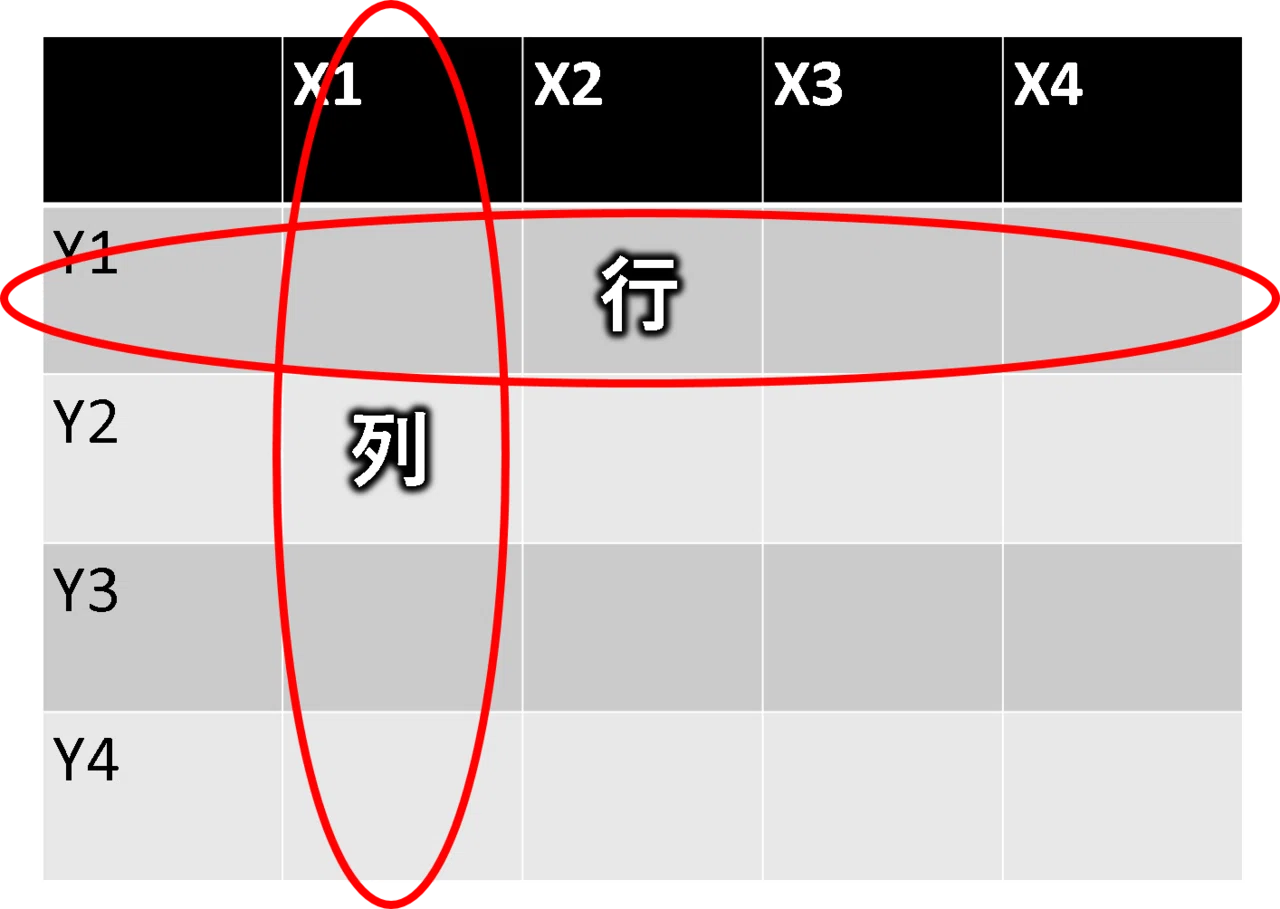
表計算ソフトを操作しているときや会議資料を作成している最中、「行(ぎょう)と列(れつ)のどっちが横で、どっちが縦だったか」と一瞬手が止まった経験は誰にでもあるはずです。業務効率化が叫ばれるオフィス現場において、この些細な迷いは思考の中断やデータ入力ミスの原因になり得ます。
実は、日本語の表記ルールやエクセル特有のUI(ユーザーインターフェース)設計が、私たちの直感を狂わせる構造的な罠になっています。本稿では、日常のデスクワークからプログラミング、海外ツール(Row/Column)の扱いまで、二度と迷わなくなる視覚的記憶法と実務の裏ワザを整理してお届けします。
📌 【この記事の重要ポイントまとめ】
- 要点1:「行は横(行=横書きの文字の並び)」「列は縦(整列=縦に並ぶ隊列)」が一瞬で見分ける絶対原則。
- 要点2:エクセルで迷う最大の原因は「縦に並ぶ行番号」と「横に並ぶ列記号」の視覚的錯覚にある。
- 要点3:英語表記のRow(行=横)とColumn(列=縦)の構造、一発で入れ替える実務テクニックまで完全網羅。
【結論】行と列はどっちが縦で横?一瞬で見分ける最強の法則
「行と列 どっち」という疑問に直面したとき、最も確実で直感的な判断基準は「行は横、列は縦」です。この基本関係は、日本の帳票文化でもエクセルでも一切変わりません。
頭の中で即座に変換するための、代表的な3つの記憶フックを紹介します。
① 漢字の形・つくりで覚える(視覚法)
漢字の部首やつくりの線の向きに着目する方法です。「行」の右上にある2本の横線(二)から「行=横」を連想します。一方、「列」の右側にある「りっとう(刂)」は縦にまっすぐ伸びる2本線であるため、「列=縦」と覚えます。
② 漢字の書き順の初筆で覚える(筆順法)
行列の覚え方として漢字の書き順を意識するアプローチもあります。「行」の第1画・第2画(ぎょうにんべん)は横方向への払いが意識されるのに対し、「列」は右側の縦線を力強く引くイメージを持つことで、方向感覚を固定できます。
③ 日常の言葉から連想する(言語法)
読書時の「文章を3行読む」という表現は、横書きの文章において視線が横に走ることを意味します。一方で、朝礼の「前へならえ」でできる「縦列」や、人気店の前にできる「行列」は、人が前後に長く縦に並ぶ状態を指します。
なぜ人はエクセル作業で「どっちだっけ?」と混乱するのか?
普段は理解していても、いざエクセルやスプレッドシートの画面を開いた瞬間に混乱が生じるのには、明確な構造的理由が存在します。
画面の左端を見ると「1, 2, 3...」という数字が縦方向にずらりと並んでおり、画面の上部を見ると「A, B, C...」というアルファベットが横方向に並んでいます。この配置を見た脳が、「縦に並んでいる数字=列」「横に並んでいるアルファベット=行」と無意識に誤認してしまうのです。
実際には、数字の「1」をクリックすると横一行すべてが選択され、アルファベットの「A」をクリックすると縦一列すべてが選択されます。ラベルの並び順と、それが指定するデータの広がる向きが直交していることこそが、デスクワークにおける認知負荷の根本原因です。
【完全比較】行と列の違い・英語表記(Row/Column)の全貌
日本語環境だけでなく、グローバルツールやプログラミング環境でのデータ定義も含め、行と列の違いを整理しました。
| 項目 | 行(Row) | 列(Column) | 実務上の留意点 |
|---|---|---|---|
| 方向・軸 | 横方向(水平・Horizontal) | 縦方向(垂直・Vertical) | X軸=列の広がり、Y軸=行の広がりに対応 |
| Excel / スプレッドシート | 数字(1, 2, 3...)で指定 | 英字(A, B, C...)で指定 | セル位置は「列・行(例:B3)」の順で表記 |
| 英語表記・語源 | Row(劇場の座席の横並び) | Column(パルテノン神殿などの円柱) | 海外製SaaSやAPI連携設定で頻出 |
| データベースの概念 | レコード(1件分のデータ全体) | フィールド/カラム(特定の属性項目) | データ設計では「縦に伸ばす(行追加)」が基本 |
| 基本ショートカット | Shift + Space(行全体を選択) | Ctrl + Space(列全体を選択) | 半角入力モード時のみ有効(全角時は誤作動あり) |
英語表記におけるRowとColumnの違いも頻出のつまずきポイントです。英語の「Column」は古代建築の「円柱・支柱」を意味し、地面から垂直に立つ柱であることから「縦」を表します。「Row」はボートを漕ぐ横並びの座席列や劇場の横列(Front rowなど)を指すため「横」と紐付きます。
実務スピードを劇的に変える!行と列の入れ替え方法
表を作成した後に「縦と横の項目を逆に配置した方が見やすかった」と気付くケースは頻繁に発生します。手作業でデータを打ち直す必要はありません。エクセルおよびGoogleスプレッドシートには、瞬時に行と列を反転させる機能が備わっています。
【方法1:形式を選択して貼り付け(最も手軽な静的変換)】
1. 反転させたい表全体を選択し、Ctrl + Cでコピーする。
2. 配置したい新しいセルを右クリックし、「形式を選択して貼り付け」を開く。
3. オプション内の「行/列の入れ替え」にチェックを入れてOKを押す(ショートカット:貼り付け後にCtrlキーを押し、Tキーを押下)。
【方法2:TRANSPOSE関数(元データと連動する動的変換)】
元データの修正をリアルタイムに反映させたい場合は、関数を使用します。
数式バーに「=TRANSPOSE(A1:D10)」のように元表の範囲を指定してEnterキーを押すだけで、配列数式として縦横が反転した表が展開されます。2024年以降の現代的なExcel環境(Microsoft 365)やGoogleスプレッドシートであれば、スピル機能によって自動で枠線内にデータが流し込まれます。
一般に知られていない盲点と現場の誤解
現場でよく見られる落とし穴として、データベース設計のルール違反があります。多くのビジネスパーソンが、見た目の綺麗さを優先して「列(横方向)」に向かって月次データ(4月、5月、6月…)を無限に横長に伸ばしてしまいます。
しかし、現代のデータ処理やBIツール(Power BIやLooker Studioなど)との連携において、横長に伸びた表は集計エラーや分析遅延の主原因となります。データは「行(縦方向)に向かって時系列レコードを追加していく」のが正規化の鉄則です。
【プロの結論】Excel作業でミスを激減させる運用基準
行と列の認識ミスによる入力事故を防ぐため、以下の運用ルールをチーム内で徹底することをおすすめします。
・見出しの固定表示:1行目の項目行とA列のキー項目は、必ず「表示 > ウィンドウ枠の固定」で固定し、スクロールしても位置関係を見失わないように設定する。
・日本語入力のオフ:行・列一括選択ショートカット(Shift+Space / Ctrl+Space)を多用する際は、IMEを半角モードにしてスペース挿入事故を防ぐ。
【行と列】に関するよくある質問(FAQ)
Q1:行と列の英語表記(RowとColumn)の簡単な見分け方は?
A1:頭文字の形状で覚えるのが効果的です。「R」の右上部分は横に膨らんでおり(Row=横)、「C」は縦に伸びた円柱の断面や上から下へのアーチ(Column=縦柱)と捉えると忘れにくくなります。
Q2:プログラミング言語の2次元配列では行と列はどちらが先ですか?
A2:PythonのPandasや多次元配列、C言語やJavaなど多くのプログラミング言語において、二次元配列の指定は「array[row][column](行が先、列が後)」で統一されています。数学の行列(マトリックス)における「m行n列」の順序と同じです。
Q3:エクセルで行や列を一瞬で追加・削除するショートカットは?
A3:対象の行または列を選択した状態で、「Ctrl」+「Shift」+「+(プラス)」を押すと挿入、「Ctrl」+「-(マイナス)」を押すと削除が実行されます。マウスを使わず0.5秒で処理可能です。
まとめ:視覚的なアンカーで「行と列の迷子」から完全に脱出しよう
「行=横」「列=縦」という基本原則は、一度自分なりの視覚的アンカー(漢字のつくりや英語のColumn=柱)を定着させてしまえば、二度と混乱することはありません。エクセルのUIトラップを正しく理解し、ショートカットやTRANSPOSE関数を使いこなすことで、日々のデータ集計や資料作成のスピードは確実に向上します。 (出典: 行 と 列(Yahoo!ニュース))
