日常の連絡だけでなく、仕事のやり取りや大切な思い出の記録として欠かせないLINE。しかし、「万が一のトラブルに備えて会話を記録に残したい」「機種変更の前に大事なトークを外部に書き出しておきたい」と考えたとき、真っ先に候補に挙がるのが「トーク履歴の送信」機能です。
一方で、ネット上では「トーク履歴を送信すると相手に通知がいってバレるのではないか」「写真やスタンプも丸ごとメール転送できるのか」といった疑問や不安の声が絶えません。今回は、2026年現在の最新仕様に基づき、LINEのトーク履歴を安全に送信・保存する全手順と、知っておくべき落とし穴を徹底取材・解説します。
📌 【この記事の重要ポイントまとめ】
- 要点1:トーク履歴のテキスト送信を行っても、相手に通知や既読などの痕跡が残ることは一切ない
- 要点2:送信されるデータは「テキスト(文字)のみ」であり、スタンプや写真・動画の実ファイルは含まれない
- 要点3:機種変更時の完全復元には公式クラウドバックアップが必須であり、テキスト送信は証拠保存や閲覧用として使い分けるのが正解
【真相解明】LINEトーク履歴送信は相手にバレる?通知・表示の仕組みを徹底検証
トーク履歴を送信する際、利用者が最も懸念するのが「操作が相手に伝わってしまうのではないか」という点です。SNSや知恵袋などでも「トーク履歴をメール転送したら相手にバレるか」という相談が後を絶ちません。
結論から申し上げますと、トーク履歴送信を行っても相手側に通知が届くことは100%ありません。トークルームの画面上に「履歴を送信しました」といったシステムメッセージが表示されることもなく、相手側の端末には何の変化も生じない仕組みになっています。
この機能は、スマートフォン端末内に一時キャッシュされている会話ログを抽出し、テキストファイル(.txt)として外部アプリに渡す「完全なローカル処理」です。LINEのサーバーを介して相手にアクションを伝えるものではないため、安心してバックアップや転送を行ってください。
【端末別】LINEトーク履歴テキスト送信&メール転送の正しいやり方
LINEのトーク履歴を外部へ書き出す手順は、OSによって若干操作が異なります。iPhoneおよびAndroidそれぞれの具体的な操作フローを整理しました。
iPhoneにおけるトーク履歴送信の手順
iOS環境でのiPhoneトーク履歴送信方法は以下の4ステップで完結します。
- 保存したい相手またはグループのトークルームを開き、画面右上の「≡(メニュー)」をタップ
- メニュー一覧から「設定(歯車マーク)」を選択
- 画面下部の「トーク履歴を送信」をタップ
- 共有メニュー(シート)が表示されるため、「メール」「ファイルに保存」「AirDrop」など希望の送信先を選択
Androidにおけるトーク履歴テキスト保存の手順
Android環境でのAndroidトーク履歴テキスト保存もほぼ同様のフローです。
- 対象のトークルームを開き、右上の「≡」から「その他」を選択
- 「トーク履歴を送信」をタップ
- 転送先として「Gmail」「Google ドライブ」や各種テキストエディタアプリを選択して保存
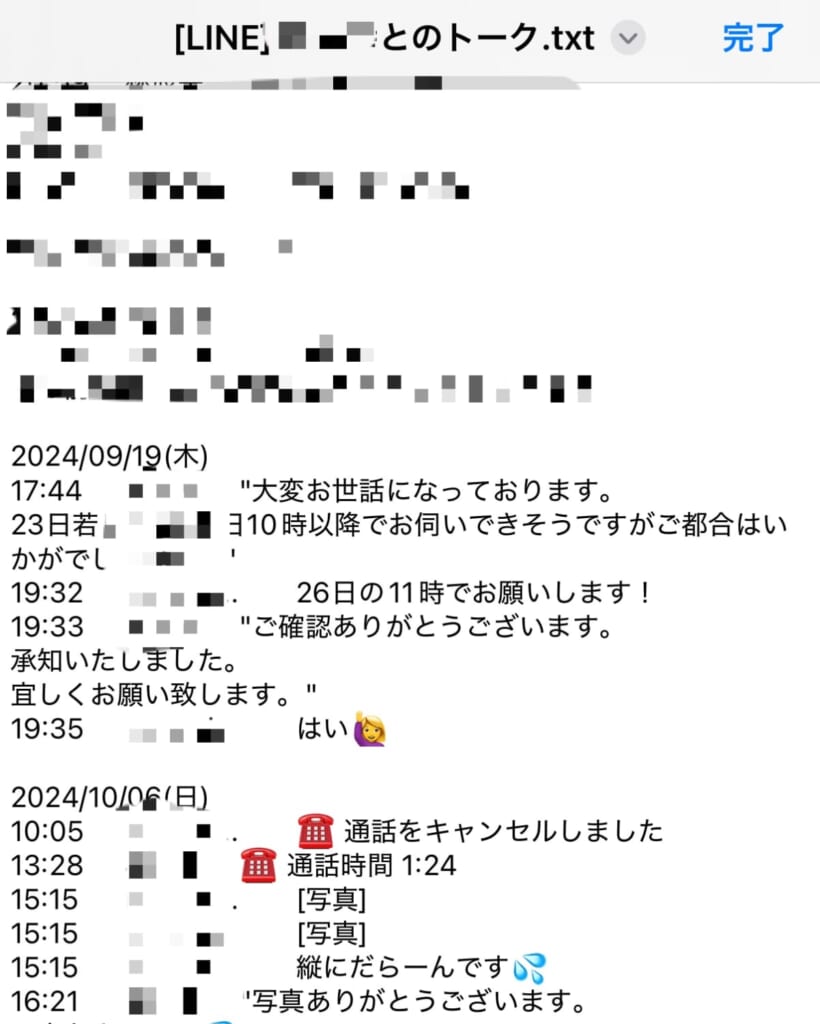
出力されたファイルは「[LINE] 〇〇とのトーク.txt」という名称になり、年・月・日・時間・発言者・本文が時系列で整理されたプレーンテキスト形式で保存されます。
【徹底比較】トーク履歴の保存方法・バックアップ手段の違い
LINEの会話を保存するアプローチには、テキスト送信以外にもクラウドバックアップやPDF変換など複数の選択肢が存在します。目的や用途に応じた違いを以下の表にまとめました。
| 保存方式 | 保存されるデータ内容 | 復元の可否 | 主な活用シーン・評価 |
|---|---|---|---|
| テキスト送信(.txt) | 日時、発言者名、テキストメッセージ、システム表示 | LINEアプリ内への復元は不可 | PCでの閲覧、印刷、言った言わないの証拠保全に最適 |
| 公式クラウドバックアップ | テキスト、設定(写真・動画は別途保持期間内のみ) | 同一アカウントで完全復元可能 | 機種変更時のメイン手段(iCloud / Google ドライブ連携) |
| LINEトーク履歴PDF変換 | テキスト(レイアウト整形後)、キャプチャ画像 | アプリへの復元は不可 | ビジネスの議事録共有、公的機関・弁護士への提出用 |
| かんたん引き継ぎQRコード | 直近14日間のトーク履歴(異OS間も対応) | 新端末に即座に引き継ぎ可能 | 突発的な機種変更やOS間移行(iOS⇔Android)の救済策 |
一般に知られていない盲点と写真・スタンプの真相
テキスト送信機能を利用する上で、多くのユーザーが直面する最大の誤解が写真スタンプ一括送信の真相です。
テキスト送信で書き出されるデータには、画像ファイルやスタンプのイラスト自体は含まれません。テキストデータ上では、以下のように記号化されて出力されます。
- 写真を受信・送信した場合:[写真]
- スタンプを押した場合:[スタンプ]
- 通話を行った場合:[通話時間 00:00] や [不在着信]
- 動画を送信した場合:[動画]
もし写真や重要なファイルを失いたくない場合は、アルバム機能やKeepメモ(あるいは端末のローカルストレージ)へ個別に保存しておく必要があります。テキストファイル単体ではビジュアルデータのバックアップにならない点に十分留意してください。
【トラブル解決】トーク履歴が送信できない主な原因と対処法
操作を進めても「共有メニューが開かない」「送信途中でアプリが落ちる」といった不具合が発生するケースがあります。トーク履歴送信できない理由として多い4つの要因と解決策は以下の通りです。
1. トークデータが長期間分たまり肥大化している
数年間にわたる膨大なやり取りがある場合、テキスト生成処理にスマートフォンのメモリが耐えきれず強制終了することがあります。この場合は、一度スマホを再起動してバックグラウンドアプリを全終了してから再試行してください。
2. 端末ストレージの空き容量不足
一時ファイルを生成するための空き容量が不足していると書き出しに失敗します。不要な動画やアプリを削除し、最低でも1GB以上の空き容量を確保してください。
3. メールアプリの添付ファイル上限超過
テキスト送信で直接メーラーを起動した際、ファイルサイズがメールサーバーの添付上限(通常10MB〜25MB程度)を超えていると送信エラーになります。この場合は「ファイルに保存」や「Google ドライブ」への直接保存を選択するのが確実です。
4. LINEアプリのバージョンが古い
長期間アップデートを行っていない場合、OS側の共有シート呼び出し機能との互換性エラーが発生します。アプリストアから最新バージョンへ更新を行ってください。
【2026年最新】失敗しないLINEデータ引き継ぎと丸ごと保存の注意点
2026年現在の環境において、端末の故障や機種変更で過去のログを失わないためには、単一の方法に頼らない二重のバックアップ体制が推奨されます。
日常的なトーク履歴の消失を防ぐ基本は、公式の自動バックアップ設定です。iOSならiCloud、AndroidならGoogle ドライブとの同期頻度を「毎日」または「毎週」に設定しておくことで、万が一の紛失時にも直近の状態へ復元できます。
一方で、長期的なビジネスログの保管や、特定人物とのトラブル対策としてLINEトーク丸ごと保存方法を確立させたい場合は、月1回程度の「テキスト送信によるPC保存」または「主要画面のスクリーンショット保存」を習慣化するのが最も安全です。テキスト形式であれば、LINEのアカウントが万が一削除・凍結された後でも、手元に客観的な記録を残し続けることが可能です。
【プロの結論】トーク履歴送信を活用すべき人・見送るべき人の特徴
▼テキスト送信の活用が向いている人
- 業務上のやり取りや契約に関わる言質をPCで検索・テキスト管理したい人
- 弁護士への相談や各種手続きで、客観的な時系列ログを提出・印刷したい人
- LINEアプリの容量を圧迫している過去トークを削除する前に、念のため文字情報だけ残したい人
▼テキスト送信だけでは不十分な人(クラウドバックアップ必須)
- 機種変更後に、以前とまったく同じUI・画面でトークを再開したい人
- トークルーム内の写真・動画・スタンプも含めて完全に復元したい人
【line トーク 履歴 送信】に関するよくある質問(FAQ)
Q1:送信したテキストデータをLINEアプリ内に再読み込み(復元)することはできますか?
A1:できません。トーク履歴送信機能で出力されたテキストファイルは、あくまで閲覧・保存用の外部データです。LINEアプリ内のトークルームへ履歴を戻すには、iCloudやGoogle ドライブを用いた公式のバックアップ復元機能を利用する必要があります。
Q2:グループLINEのトーク履歴も送信できますか?メンバー全員に知られませんか?
A2:グループLINEでも同様に送信可能です。複数人が参加しているトークルームであっても、履歴を書き出した事実が他のメンバーに通知されたり画面に表示されたりすることは一切ありません。
Q3:退会した相手やブロックされた相手とのトーク履歴も送信できますか?
A3:トークルーム自体が端末上に残っていれば問題なくテキスト送信が可能です。相手が「unknown(メンバーがいません)」と表示されている状態でも、過去に送受信された文字ログはそのまま書き出せます。
Q4:PDF形式で綺麗に印刷・保存したい場合はどうすればいいですか?
A4:出力されたテキストファイルをパソコンのWordやGoogle ドキュメントに貼り付けて「PDF形式で書き出し」を行うか、スマートフォンのスクリーンショットを「フルページ(PDF)」として保存する方法が最も手軽でレイアウトが崩れません。
まとめ:万全なトーク履歴保存で大切な記録とデータを守る
LINEの「トーク履歴送信」は、相手に一切気付かれることなく、会話のテキストデータを外部に安全保管できる非常に便利な機能です。
写真やスタンプそのものは含まれないという仕様上の特性を正しく理解し、機種変更用の「クラウドバックアップ」と、保管・証拠用の「テキスト送信」を上手に使い分けることが、大切なデータとコミュニケーション履歴を確実に守るための鍵となります。手元に残しておきたい重要なトークがある方は、ぜひこの機会にバックアップを実行してみてください。 (出典: line トーク 履歴 送信(Yahoo!ニュース))
