ゲーム実況や雑談配信、企業のオンラインイベントまで、リアルタイムで視聴者とつながるYouTubeライブ。いまや個人の表現手段としてもビジネスの販促窓口としても外せないプラットフォームですが、「いざ始めようとすると機材やソフトの設定で挫折した」という声は後を絶ちません。
2026年現在、配信プラットフォーム側の仕様改定やツールのアップデートにより、数年前の古い解説記事の手順では配信できないケースが目立ちます。この記事では、これから生配信に挑むクリエイターに向けて、失敗しない事前準備からOBS Studioの具体的な接続手順、トラブルシューティングまでを徹底解説します。
📌 【この記事の重要ポイントまとめ】
- 要点1:PC配信は登録者0人でも電話番号認証から24時間待機で即日可能だが、スマホ直接配信にはチャンネル登録者数50人以上の条件が存在する。
- 要点2:安定した高画質配信を行うなら無料ソフト「OBS Studio」の導入が基本形であり、ビットレートやエンコーダの適正値設定が成否を分ける。
- 要点3:初配信での事故を防ぐ鍵は「限定公開」での事前リハーサルと、視聴者の離脱原因になりやすい音声バランスの徹底管理にある。
【2026年最新】YouTubeライブ配信条件と初心者が知るべき前提ルール
YouTubeで生配信を開始するには、まずアカウントが所定の利用要件を満たしていなければなりません。これから始めるYouTube配信初心者が最初につまずくのが、「ライブ配信ボタンを押したのにエラーが出る」というタイムラグの壁です。
PCブラウザ経由で配信を行う場合、チャンネル登録者数は0人で問題ありません。ただし、アカウントの電話番号認証(SMSまたは音声通話による確認)を完了させる必要があります。認証リクエストを送信してから機能が有効化されるまで最大24時間の待機時間が発生するため、配信予定日当日に慌てて認証してもすぐには枠を取れません。必ず前日までに認証を済ませておきましょう。
一方、外出先などからスマートフォン単体で配信を行いたい場合は条件が厳しくなります。現在、スマホ配信登録者数の基準は50人以上に設定されており、これに加えて「過去90日以内にコミュニティガイドラインの警告を受けていないこと」が求められます。登録者が50人に満たない段階でモバイル配信を行いたい場合は、スマホの画面をPCにミラーリングして配信ソフト経由で流すか、サードパーティ製アプリを活用する迂回策が必要です。
なお、配信活動と切っても切り離せない収益化条件2026年最新動向にも触れておきましょう。現在YouTubeパートナープログラム(YPP)は段階的に門戸が開かれており、チャンネル登録者数500人および過去90日間の有効な公開動画3本、年間総再生時間3,000時間(またはショート動画300万回再生)を達成すれば、Super Chat(スパチャ)やメンバーシップといったファンギフティング機能が解放されます。広告収入を得るフルの収益化基準(登録者1,000人/再生4,000時間)に到達する前段階からファンコミュニティを育成できる仕組みが整っています。
スマホ・PC別に見るYouTube生配信やり方と配信準備の全手順
生配信の配信ルートは、大きく分けて「スマートフォンのYouTube公式アプリを使う方法」と「PCと配信ソフトを使う方法」の2系統が存在します。それぞれの具体的な配信手順と、管理画面であるYouTubeStudio配信設定の基本を押さえておきましょう。
スマホ配信の場合は、公式アプリ下部の「作成(+)」ボタンから「ライブ配信を開始」をタップし、タイトル入力と公開範囲の指定を行うだけで直感的にスタートできます。カメラ映像をそのまま映す配信はもちろん、画面共有ボタンを使えばスマホ向けソーシャルゲームの生配信も手軽に行えます。
PC環境で本格的な生配信を構築する標準的な手順は以下の通りです。
- ブラウザで「YouTube Studio」にアクセスし、画面右上の「作成」から「ライブ配信を開始」を選択する。
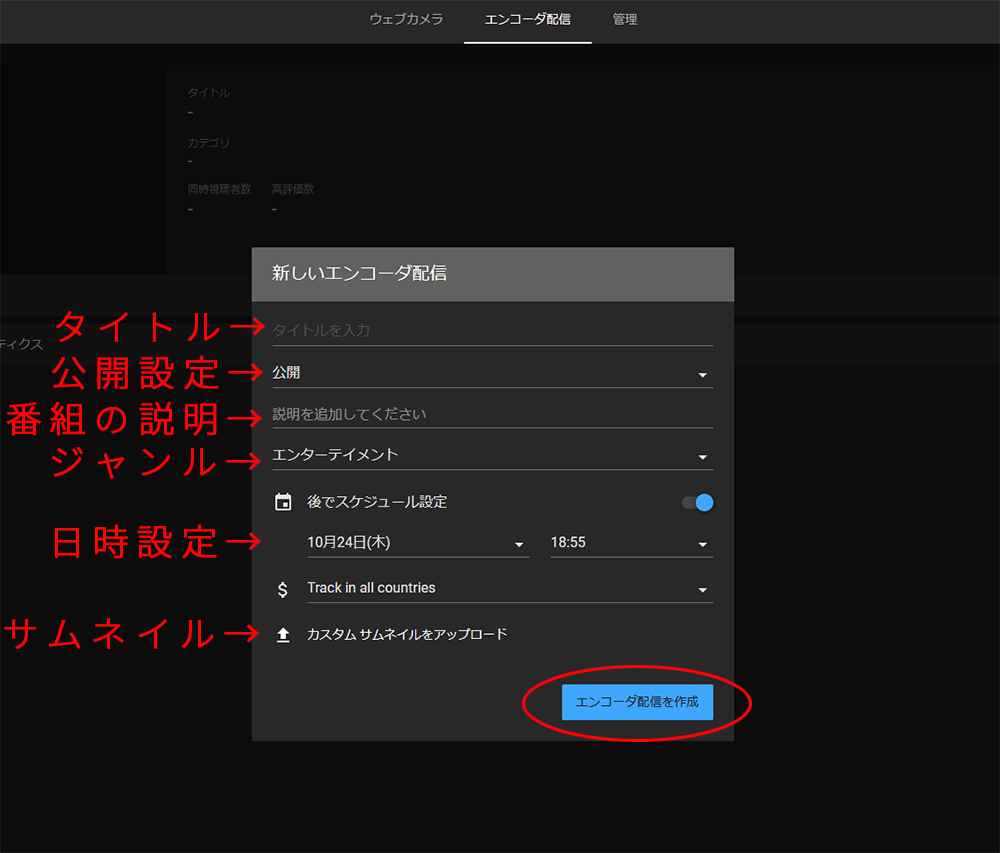
- 配信管理画面で「管理」タブを選び、「ライブ配信をスケジュール設定」をクリックして新規枠を作成する。
- タイトル、概要欄(ディスクリプション)、カテゴリを設定し、魅力的なカスタムサムネイルをアップロードする。
- 「エンコーダ配信」を選択し、生成されたストリームキーをコピーする(※他人に絶対に教えないこと)。
- OBS Studioなどの配信ソフト側にストリームキーを貼り付け、ソフト側から「配信開始」をクリックする。
ここで初心者が絶対に実践すべきなのが、配信限定公開手順の活用です。公開範囲を「公開」ではなく「限定公開」に指定して枠を作成すれば、URLを知っている自分や関係者しか視聴できません。いきなり不特定多数の前でスタートするのではなく、まずは限定公開でテスト配信を行い、マイクの音量や画面の遅延、BGMとの混ざり具合をスマートフォンなどの別端末で確認してください。このひと手間を挟むだけで、初配信の失敗率は劇的に下がります。
OBS設定方法の完全解説|低遅延かつ高画質に届ける最適プリセット
PC配信における事実上の世界標準ツールが、オープンソースで無料提供されている「OBS Studio(Open Broadcaster Software)」です。OBSを自在に扱えるかどうかが、配信クオリティを左右します。
OBSをインストールしたら、まずは画面下部の「設定」メニューから基本項目を調整します。「配信」タブのサービス欄で「YouTube - RTMPS」を選択し、アカウント接続を行うか、先ほどYouTube Studioで取得したストリームキーを入力して連携させます。
続いて最もシビアな設定が「出力」と「映像」の項目です。一般的なフルHD(1080p / 60fps)配信を目指す場合、以下の数値を基準に設定を追い込んでみてください。
- 基本(キャンバス)解像度・出力(スケーリング)解像度:1920×1080
- FPS共通値:60(動きの少ない雑談なら30でも可)
- 出力モード:基本または詳細
- 映像エンコーダ:NVIDIA製グラフィックボード搭載なら「NVIDIA NVENC H.264」、AMDなら「AMD HW H.264」、非搭載PCなら「x264」
- レート制御:CBR(固定ビットレート)
- ビットレート:6,000〜8,000 kbps(回線の上り速度に余裕がある場合)
- キーフレーム間隔:2秒
ビットレートを上げすぎると視聴者の再生環境によっては読み込み(バッファリング)が頻発し、低すぎると画面がモザイク状に崩れてしまいます。家庭のインターネット回線の上り実測値が30Mbps以上出ているか確認した上で、まずは6,000kbpsを目安にテストを開始するのが無難です。
OBSのプレビュー画面には「ソース」枠の「+」アイコンから、Webカメラを映す「映像キャプチャデバイス」、PC画面を取り込む「画面キャプチャ」や「ゲームキャプチャ」を追加してレイアウトを自由に構成します。素材の重ね順はレイヤー構造になっているため、ゲーム画面の上にカメラ映像やコメント枠が来るように上下関係を整理してください。
ゲーム実況配信やり方とキャプチャーボードおすすめの選び方
配信ジャンルの中でも屈指の人気を誇るゲーム実況配信やり方には、PCゲームを直接配信するケースと、Nintendo SwitchやPlayStation 5などの家庭用ゲーム機を配信するケースの2種類があります。
SteamなどのPCゲームをプレイする場合はOBS単体で取り込みが可能ですが、家庭用ゲーム機の映像をPCに取り込むには専用ハードウェアであるキャプチャーボードが欠かせません。ゲーム機から伸びるHDMIケーブルをキャプチャーボードの入力端子に接続し、そこからUSBケーブルでPCへと映像データを転送する仕組みです。
機材選びにおいて絶対に妥協してはならないスペックがパススルー機能の有無です。キャプチャーボードを経由してPCのOBS画面に映し出される映像には、数フレームからコンマ数秒の表示遅延が発生します。RPGなら耐えられても、アクションゲームや対戦格闘、FPSでは操作に致命的なラグが生じます。パススルー機能があれば、キャプチャーボードの出力端子から別のゲーミングモニターへ遅延ゼロで映像を分岐表示できるため、プレイヤー自身は普段と変わらない快適さでプレイに没頭できます。
2026年の市場でおすすめできる信頼性の高いモデルは、定番のElgato HD60 X(またはその後継機)や、AVerMediaのLive Gamer EXTREME 3など、4KパススルーかつフルHD/60fps以上のキャプチャに対応したUSB接続タイプです。数千円で購入できる無名ブランドの超低価格キャプチャーボードは、発熱による熱暴走や音ズレ、ドライバの不安定さに起因するフリーズトラブルが多発するため、安定稼働を第一に考えるなら避けるのが賢明です。
YouTube配信機材おすすめの真相|予算配分の黄金比は「映像より音」
配信を始めようと意気込む初心者が陥りがちな最大の誤解が、「まずは高価な4K一眼ミラーレスカメラを買わなければならない」という思い込みです。現場の配信データ分析において、視聴者が配信から即座に離脱する理由の第1位は「画質の粗さ」ではなく「音の不快さ」であることが明らかになっています。映像がフルHDのWebカメラであっても、声がクリアに聴き取れれば視聴者は配信に留まりますが、どれほど美麗な4K映像でも声がこもっていたりノイズが酷かったりすれば、数秒でブラウザバックされてしまいます。
初期投資の予算があるなら、配分は「オーディオ7:映像3」を意識してください。YouTube配信機材おすすめの構成として、まずは扱いやすいUSB接続のコンデンサーマイク、あるいはオーディオインターフェースとダイナミックマイクの組み合わせを最優先で検討しましょう。
| 優先度 | 機材カテゴリ | おすすめのスペック・代表例 | 導入のメリット |
|---|---|---|---|
| 最優先 | マイク | SHURE MV7+ / Audio-Technica AT2020USB-X | クリアな集音、環境音の排除、聞き取りやすさの向上 |
| 高 | ヘッドホン / イヤホン | 密閉型モニターヘッドホン(ソニー MDR-7506等) | マイクへの音の回り込み(ハウリング)を完全に防止 |
| 中 | 照明(LEDライト) | Elgato Key Light Air / 小型リングライト | 高価なカメラを買うより劇的に映像の透明感がアップ |
| 中 | Webカメラ | Logicool C920n / Anker PowerConf C200 | フルHD/60fps対応で表情を明るくスムーズに描写 |
部屋のエアコンの動作音やキーボードの打鍵音を拾いやすい環境なら、感度が高すぎるコンデンサーマイクよりも、口元の音を集中的に拾うダイナミックマイクを選ぶのが現代のストリーマーの主流です。また、暗い部屋でカメラのISO感度を上げてノイズまみれの画面にするくらいなら、1万円前後の調光可能なLEDデスクライトを正面斜め上から当てるほうが、安価なWebカメラでも驚くほど肌を美しく見せられます。
配信事故を防ぐ!配信音声トラブル対処法と本番直前チェックリスト
生配信におけるトラブルの大半は「音声」に集中します。「マイクの声が小さくて聞こえない」「ゲーム音ばかり爆音で鳴っている」「自分の声がエコーのように二重にループする」といった事故は、事前に対処法を知っていれば100%防げます。
まず、OBS内の「音声ミキサー」を必ず視覚的に確認する習慣をつけてください。ミキサーには緑・黄・赤のインジケーターが表示されています。声を出したときにゲージの針が黄色領域(-15dB〜-5dBあたり)に収まるのが理想的なバランスです。赤色の0dBに到達すると「音割れ(クリッピングノイズ)」が発生し、不快な歪み音となって視聴者に届いてしまいます。逆にBGMやゲーム音は緑色領域(-25dB〜-18dBあたり)に留め、常に肉声が主役になるよう音量スライダーを下げておきます。
周囲の雑音やホワイトノイズに悩まされているなら、OBSに標準搭載されている「音声フィルタ」を活用しましょう。OBSの音声ミキサーでマイクの歯車マーク(縦の3点リーダー)をクリックし、「フィルタ」から以下の順序で適用します。
- ノイズ抑制:方式を「RNNoise(高品質、CPU使用率高め)」に設定。キーボード音やエアコンのファンの音をAIが自動除去します。
- ゲイン:マイクの入力自体がどうしても小さい場合にのみ、数dB単位で持ち上げます。
- コンプレッサー:突然の大声や叫び声が出た際に、音量を自動で圧縮して音割れを防ぐ安全装置です。
- リミッター:閾値を「-2.0dB」程度に設定し、どんな突発音でも最大音量を超えないように上限をキャップします。
「ゲーム音が二重に聞こえる」という現象が起きた場合は、PCのスピーカーから出た音をマイクが拾っているか、OBSの「デスクトップ音声」とキャプチャーボード経由の「音声入力キャプチャ」が重複して出力されているケースがほとんどです。配信中は必ず密閉型のイヤホンやヘッドホンを装着し、マイクがスピーカー音を拾うルートを物理的に遮断してください。
【YouTubeの配信方法】に関するよくある質問(FAQ)
Q1:スマホのYouTubeアプリからライブ配信が開始できないのはなぜですか?
A1:チャンネル登録者数が50人未満であるか、過去90日以内にアカウントにガイドライン警告が出ている可能性があります。また、電話番号認証を済ませてから24時間が経過していない場合も配信機能がロックされます。登録者数が足りない場合は、PCブラウザからOBS等のエンコーダ配信を利用するか、スマホの画面をPCへキャストして配信する形を取る必要があります。
Q2:収益化(登録者1,000人など)を達成していなくても生配信はできますか?
A2:可能です。ライブ配信の実施自体に収益化条件は一切関係ありません。電話番号認証さえ済んでいれば、登録者0人からでも即座にPC経由で配信を行えます。ただし、配信中に視聴者からスーパーチャット(投げ銭)を受け取ったり、広告収入を得たりするためには、所定のYouTubeパートナープログラム基準(登録者500人〜)をクリアする必要があります。
Q3:OBSで配信を開始したのに、YouTube Studio側が「オフライン」のまま動きません。
A3:ストリームキーの不一致か、YouTube Studio側で「自動開始」が有効になっていないことが考えられます。最新のYouTube Studio管理画面でストリームキーを再コピーし、OBSの設定メニューに正しく上書き貼り付けしてください。また、スケジュール設定した枠の「自動開始」をオンにしていない場合、OBSで配信開始を押した後に、ブラウザのYouTube Studio側でも右上にある青い「ライブ配信を開始」ボタンをクリックしないと本番が公開されません。
まとめ:最初の一歩を踏み出す配信者へ
YouTubeの生配信は、初期設定や専門用語の多さから敷居が高く見えがちですが、本質は「電話番号認証を済ませ、OBSにストリームキーを入力して映像と音声を流し込む」というシンプルな工程の積み重ねに過ぎません。
最初から高価なフルサイズカメラや高機能機材を買い揃える必要はまったくありません。まずは手持ちのマイクや数千円のUSBマイクを準備し、「限定公開」で家族や友人、あるいは自分自身のスマートフォンをモニターにしてテスト配信を行ってみてください。自分の声がどのように届き、ゲームやBGMとどう調和しているかを肌で掴むことこそが、人気配信者へと続く最も確実な近道です。入念な事前準備を整え、ぜひあなただけの生配信をスタートさせてみてください。 (出典: youtube 配信 方法(Yahoo!ニュース))
